

Excel Wenn Dann Funktion Mehrere Bedingungen
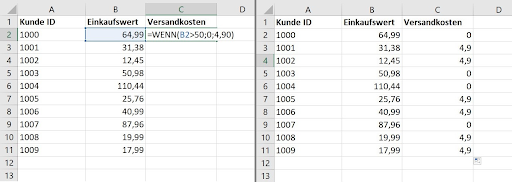
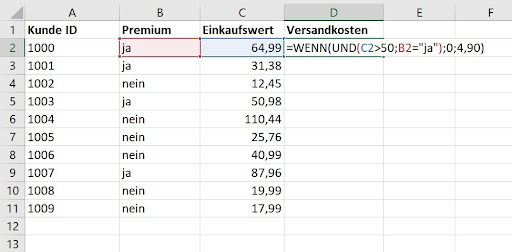
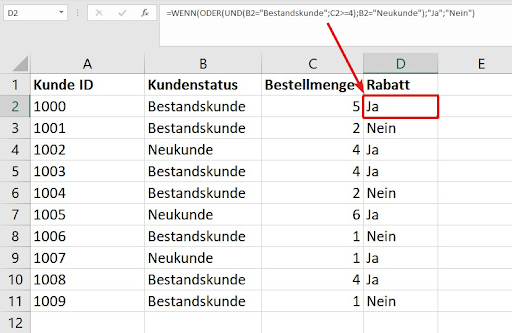
Die WENN-Funktion ist eine der beliebtesten Formeln bei Tabellenkalkulationen in Excel. Sie prüft bestimmte Werte auf eine oder mehrere Bedingungen und legt fest, was im jeweiligen Autumn geschehen soll. Erfahren Sie in diesem Artikel, welche Arten und Ausführungen dice WENN-Funktion umfasst und wie Sie diese richtig verwenden. Die WENN-Funktion ist nichts anderes als ein logischer Vergleich zweier Werte: Wenn der aktuelle Wert dem erwarteten Wert entspricht, dann passiert X, ansonsten Y. Im einfachsten Fall prüft die Funktion eine einzige Bedingung, in komplexeren Fällen auch mehrere Bedingungen gleichzeitig. Zum besseren Verständnis ein paar Beispiele in Worte gefasst: Dice folgenden Abschnitte zeigen Ihnen, wie Sie solche Vergleiche und Bedingungen in Excel formulieren. Neben der generellen WENN DANN-Funktion werden wir Ihnen dazu noch zwei weitere Formeln vorstellen, nämlich WENN UND sowie WENN ODER, die für mehrere Bedingungen hilfreich sind. Außerdem erfahren Sie, was eine verschachtelte WENN-Funktion in Excel ist. Die WENN DANN-Funktion in Excel folgt immer einer ganz bestimmten Syntax. Diese sehen Sie, wenn Sie in Ihrem Tabellenblatt auf eine leere Zelle klicken und dice WENN-Formel mit = und WENN aufrufen: =WENN(Wahrheitswert; [Wert_wenn_wahr];[Wert_wenn_falsch]) Die WENN-Funktion besteht besides aus drei Parametern: Das obige Beispiel lautete: Wenn der Einkaufswert größer als 50 Euro ist, dann werden die Versandkosten auf 0 Euro gesetzt, ansonsten auf 4,90 Euro. Im konkreten Fall heißt die WENN DANN-Funktion: =WENN(B2>fifty;0;4,ninety) Quelle: Screenshot Excel Der gleiche Ablauf funktioniert auch für mehrere Bedingungen. In diesem Fall besteht der Wahrheitswert nicht aus einer Bedingung, sondern aus zweien oder mehr. Um mehrere Wahrheitswerte nacheinander anzugeben, benötigen Sie allerdings eine besondere Form der WENN-Funktion, nämlich WENN UND (wenn alle Bedingungen erfüllt sein müssen) beziehungsweise WENN ODER (wenn mindestens eine Bedingung erfüllt sein muss). Die Excel WENN UND-Funktion kommt dann zum Einsatz, wenn Sie mindestens zwei Bedingungen prüfen möchten und beide wahr sein müssen, um die DANN-Anweisung auszuführen. Nehmen wir dazu unser Beispiel mit den Versandkosten und erweitern es um eine zweite Bedingung: Wenn der Einkaufswert größer als 50 Euro ist (Bedingung 1) UND wenn der Kunde einen Premium-Status hat (Bedingung 2), dann werden die Versandkosten auf 0 Euro gesetzt, ansonsten auf four,xc Euro. Das UND ist too nichts anderes als ein „sowohl als auch". Nur wenn alle Bedingungen erfüllt sind, tritt der DANN-Wert ein. Im konkreten Beispiel heißt die WENN-Funktion: =WENN(UND(C2>fifty;B2="ja");0;4,90) Innerhalb der UND-Klammer notieren Sie alle Bedingungen und trennen auch diese mit einem Semikolon. Anschließend folgt wie gewohnt der DANN-Wert der WENN-Funktion und bei Bedarf der SONST-Wert. Wie Sie sehen, verweist dice zweite Bedingung auf eine Zeichenkette, weshalb diese in Anführungszeichen geschrieben wird. Quelle: Screenshot Excel Ähnlich funktioniert die Formel WENN ODER in Excel. Gemäß eines „entweder oder" reicht in diesem Autumn die Erfüllung einer Bedingung aus, damit die DANN-Anweisung in Kraft tritt. Zur Veranschaulichung ändern wir unser Beispiel ab: Wenn der Einkaufswert größer als 50 Euro ist (Bedingung 1) ODER wenn die Kundin einen Premium-Status chapeau (Bedingung two), dann werden die Versandkosten auf 0 Euro gesetzt, ansonsten auf 4,90 Euro. Das heißt: Dice Versandkosten entfallen für alle Kundinnen und Kunden, die entweder für mehr als l Euro einkaufen oder Premium-Mitglieder sind (oder beides). Die entsprechende Formel lautet: =WENN(ODER(C2>50;B2="ja");0;4,90) Was aber, wenn Sie UND- und ODER-Bedingungen kombinieren möchten? Auch das ist möglich – man spricht dann von einer verschachtelten WENN-Funktion. Hierzu ein neues Beispiel: Wenn der Kunde mindestens vier Artikel bestellt UND wenn er Bestandskunde ist ODER wenn er Neukunde ist, dann bekommt er 10 Prozent Rabatt auf den Einkauf. Wir haben also drei Bedingungen, von denen dice ersten zwei zusammenhängen (UND) und die dritte separat zu betrachten ist (ODER). Die WENN-Funktion würde hier folgendermaßen lauten: =WENN(ODER(UND(B2="Bestandskunde";C2>=4);B2="Neukunde");"Ja";"Nein") Quelle: Screenshot Excel Dice WENN UND-Funktion ist innerhalb der WENN ODER-Funktion verschachtelt und nennt daher zuerst die beiden UND-Bedingungen. Anschließend werden die ODER-Bedingungen aufgelistet und zuletzt der DANN-Wert mit optionalem SONST-Wert angegeben. In der Theorie erlaubt Excel eine Verschachtelung auf bis zu 64 Ebenen – davon raten wir aus Gründen der Übersichtlichkeit allerdings ab. Hinweis: Achten Sie immer auf die richtigen Zellbezüge, verwechseln Sie keine Semikolons mit Kommata und schließen Sie alle Klammern, um unnötige Fehlermeldungen zu vermeiden. Dies ist umso wichtiger, wenn Sie mit verschachtelten Funktionen arbeiten. Zur Auswertung großer Tabellenblätter bietet Excel Ihnen die viel geschätzte WENN-Funktion an, mit der Sie beliebige Werte logisch vergleichen und Folgeanweisungen definieren können. Liegen mehrere zu prüfende Bedingungen vor, kommt die erweiterte WENN UND- beziehungsweise WENN ODER-Funktion zum Einsatz. Für komplexere Analysen lassen sich diese beiden auch ineinander verschachteln, wodurch sich eine Vielzahl von Anwendungsfällen ergibt, bei denen dice WENN-Funktion Ihnen sehr viel Arbeit und Zeit abnehmen wird. Titelbild: Rawpixel / iStock / Getty Images Plus
Wofür sind die WENN-Formeln in Excel gut?
WENN-Formeln in Excel: Erklärung und Beispiele
Excel WENN DANN-Funktion
Excel WENN DANN-Funktion für mehrere Bedingungen
Excel WENN UND-Funktion
Excel WENN ODER-Funktion
Verschachtelte WENN-Funktion in Excel
Fazit: Schnellere Kalkulationen dank der Excel WENN-Funktion


Ursprünglich veröffentlicht am 18. Januar 2022, aktualisiert am Januar 27 2022
Source: https://blog.hubspot.de/marketing/excel-wenn-funktion#:~:text=Excel%20WENN%20DANN%2DFunktion%20f%C3%BCr%20mehrere%20Bedingungen&text=Um%20mehrere%20Wahrheitswerte%20nacheinander%20anzugeben,eine%20Bedingung%20erf%C3%BCllt%20sein%20muss).
Posted by: zielinskithencerest1951.blogspot.com
0 Response to "Excel Wenn Dann Funktion Mehrere Bedingungen"
Post a Comment