

Windows 10 Filme & Tv App
Untuk pengeditan klip tunggal yang cepat dan sederhana, Anda bisa menggunakan aplikasi Editor Video. Siap untuk opsi dan video yang lebih kompleks? Kami telah menambahkan Clipchamp ke Microsoft keluarga, dan Anda dapat menemukannya di Microsoft Shop.
Untuk mempelajari selengkapnya, perluas salah satu bagian di bawah ini.
Aplikasi Editor Video memiliki serangkaian alat pembuatan dan pengeditan video, yang memungkinkan Anda untuk menyertakan musik, teks, gerakan, dan efek 3D. Film ini merupakan penerus Movie Maker, dengan fokus pada alat kreatif yang mudah digunakan untuk membantu menceritakan kisah Anda.

Untuk membuat video baru yang dapat Anda edit dari awal hingga akhir:
-
Ketikkan editor video ke dalam bilah Pencarian dan pilih Editor Video untuk membuka aplikasi—atau Anda bisa membukanya dari menu Mulai.
-
Pilih Proyek video baru.
-
Beri nama video Anda dan pilih OK.
-
Pilih Tambahkan, lalu pilih lokasi tempat Anda ingin menambahkan foto atau video—Anda bahkan dapat menggunakan Dari web untuk menemukan konten di Bing.
-
Pilih foto atau video yang ingin digunakan.
-
Seret foto dan video ke Papan Cerita Anda.
Setelah menata Papan Cerita, Anda dapat mengubah tampilan dan nuansa setiap foto atau klip video.
-
Pilih foto atau video di Papan Cerita.
-
Pilih Durasi untuk mengubah durasi waktu foto ditampilkan, atau pilih beberapa foto lalu pilih Durasi untuk mengubah durasi untuk semua foto yang dipilih sekaligus.
-
Pilih tombol seperti Pangkas atau Pisahkan untuk pengeditan (hanya klip video), atau Teks atau Gerakan (klip foto atau video).
Menambahkan teks
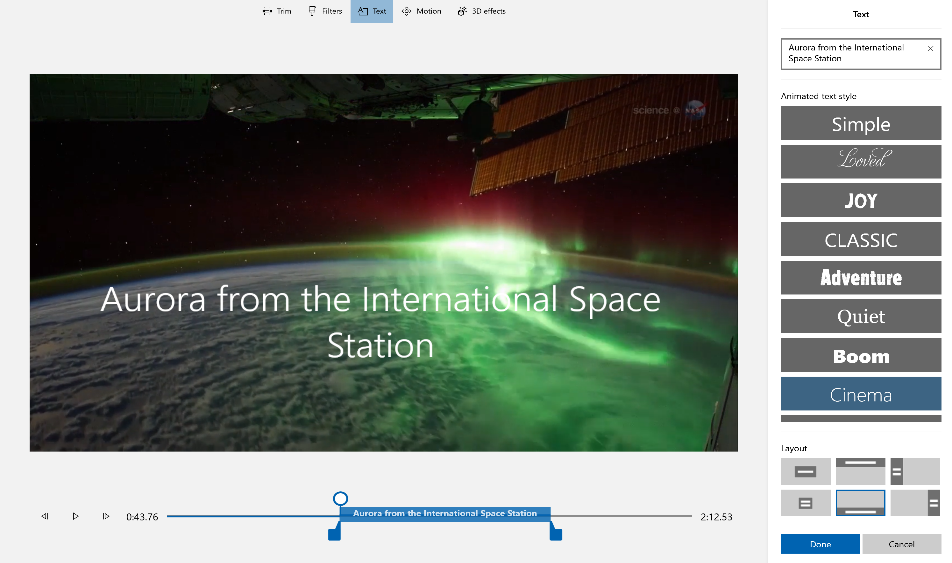
Anda dapat menambahkan teks ke foto dan klip video dengan mudah. Anda juga dapat membuat kartu judul dari Papan Cerita jika ingin menambahkan teks ke latar belakang berwarna biasa.
Cukup pilih foto atau video, pilih Teks, ketikkan judul atau frasa, lalu pilih gaya dan tata letak. Anda juga dapat memberi waktu pada waktu untuk muncul tepatnya teks dalam film. Setelah memilih semua opsi, pilih Selesai.
Menambahkan efek
Anda dapat menambahkan efek khusus ke foto dan klip video. Pilih salah satu opsi berikut ini:
-
Filter—menambahkan perlakuan visual pada klip atau foto video Anda (misalnya, menjadikannya hitam & putih)
-
Gerakan—memberi foto lebih menarik minat visual
-
Durasi—menyesuaikan pengaturan waktu klip video
-
Memutar—mengubah orientasi foto atau video
-
Menghapus atau memperlihatkan bilah hitam—memperbesar dan menghapus efek kotak surat jika foto atau video Anda memiliki rasio aspek yang berbeda dengan proyek
Menambahkan objek 3D
-
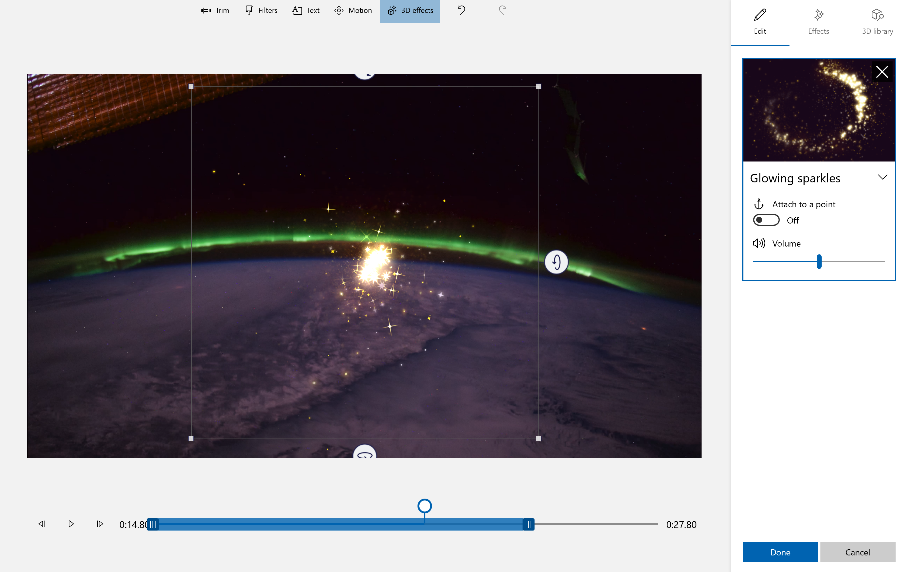
Pilih efek 3D lalu pilih efek yang ingin digunakan, atau pilih pustaka 3D untuk opsi selengkapnya.
-
Putar dan tambahkan ukuran objek serta tambahkan animasi. Anda dapat menambahkan, memindahkan, dan membuat ukuran efek 3D. Anda juga dapat menjangkarkan efek ke titik dalam klip video dan melihat efek bergerak bersama-sama.
-
Pilih Selesai.
Tambahkan musik
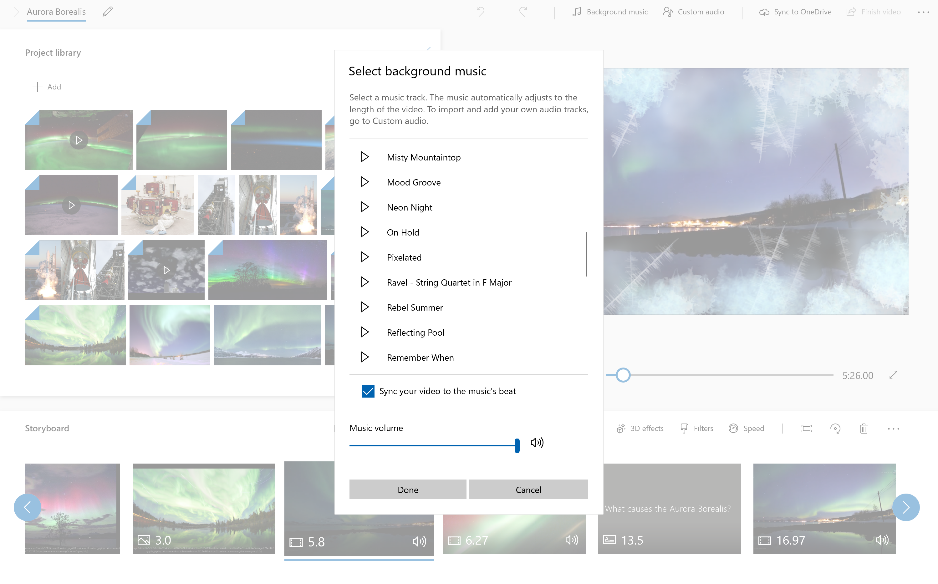
Pilih Musik latar belakang untuk memilih dari beberapa trek, dan jika diinginkan, pilih Sinkronkan video sesuai keinginan, kemudian pilih Selesai. Atau pilih Audio kustom di bagian atas halaman untuk menambahkan dan menambah waktu trek musik, narasi, atau efek suara Anda sendiri.
Menerbitkan video Anda
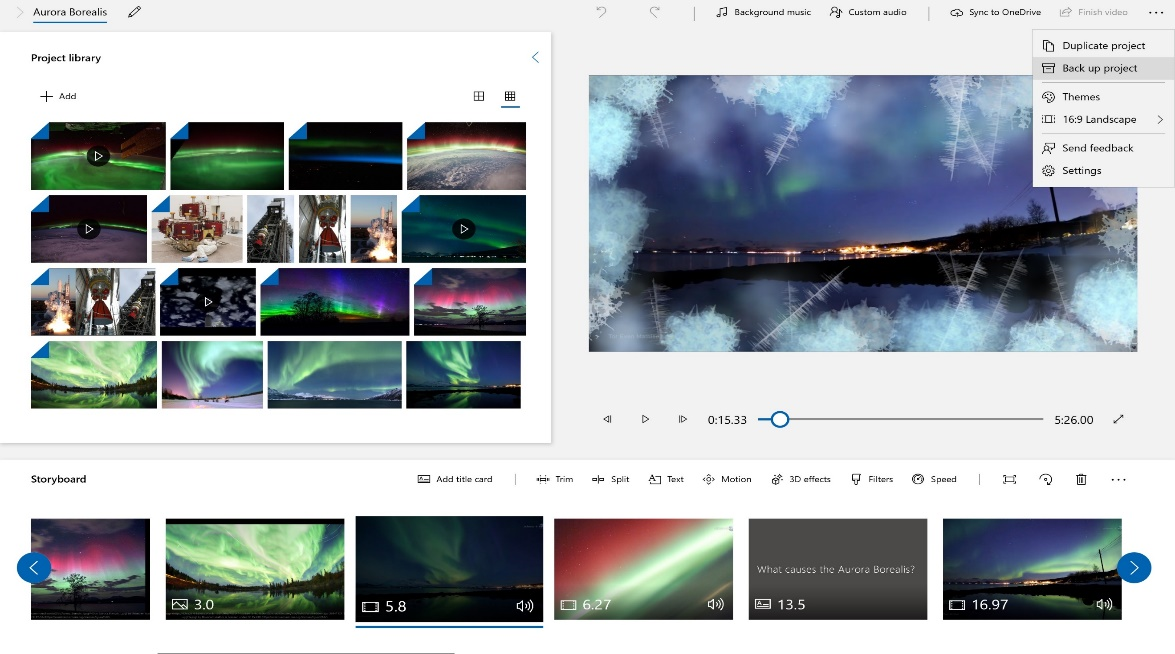
Setelah menyelesaikan proyek, pilih Selesai video, lalu pilih Ekspor untuk menerbitkan film. Anda dapat mengontrol kualitas video jika menginginkannya.
Selain itu, Anda bisa memilih Lihat selengkapnya () lalu gunakan Proyek duplikat untuk menyalin video Anda. Atau Anda bisa menggunakan Mencadangkan proyek untuk berbagi proyek Anda atau menyimpan kemajuan Anda untuk berbagi antara beberapa pengguna dan perangkat. Anda juga dapat memberi tahu kami cara menyukai Editor Video menggunakan Kirim umpan balik.
Untuk membuka salah satu proyek yang dicadangkan dan melanjutkan pekerjaan, Anda bisa kembali ke halaman utama Editor Video, pilih Lihat selengkapnya () lalu pilih Impor cadangan.
Untuk panduan yang lebih mendetail tentang Editor Video, Anda dapat melihat panduan aka.ms/videoeditoredu.
Untuk pengeditan klip tunggal yang cepat dan sederhana, Anda bisa menggunakan aplikasi Editor Video. Siap untuk opsi dan video yang lebih kompleks? Kami telah menambahkan Clipchamp ke Microsoft keluarga, dan Anda dapat menemukannya di Microsoft Store.
Untuk mempelajari selengkapnya, perluas salah satu bagian di bawah ini.
Aplikasi Editor Video memiliki serangkaian alat pembuatan dan pengeditan video, yang memungkinkan Anda untuk menyertakan musik, teks, gerakan, dan efek 3D. Moving picture ini merupakan penerus Movie Maker, dengan fokus pada alat kreatif yang mudah digunakan untuk membantu menceritakan kisah Anda.
Untuk membuat video baru yang dapat Anda edit dari awal hingga akhir:
-
Ketikkan editor video ke dalam bilah Pencarian dan pilih Editor Video untuk membuka aplikasi—atau Anda bisa membukanya dari carte du jour Mulai.
-
Pilih Proyek video baru.
-
Beri nama video Anda dan pilih OK.
-
Pilih Tambahkan, lalu pilih lokasi tempat Anda ingin menambahkan foto atau video—Anda bahkan dapat menggunakan Dari web untuk menemukan konten di Bing.
-
Pilih foto atau video yang ingin digunakan.
-
Seret foto dan video ke Papan Cerita Anda.
Setelah menata Papan Cerita, Anda dapat mengubah tampilan dan nuansa setiap foto atau klip video.
-
Pilih foto atau video di Papan Cerita.
-
Pilih Durasi untuk mengubah durasi waktu foto ditampilkan, atau pilih beberapa foto lalu pilih Durasi untuk mengubah durasi untuk semua foto yang dipilih sekaligus.
-
Pilih tombol seperti Pangkas atau Pisahkan untuk pengeditan (hanya klip video), atau Teks atau Gerakan (klip foto atau video).
Menambahkan teks
Anda dapat menambahkan teks ke foto dan klip video dengan mudah. Anda juga dapat membuat kartu judul dari Papan Cerita jika ingin menambahkan teks ke latar belakang berwarna biasa.
Cukup pilih foto atau video, pilih Teks, ketikkan judul atau frasa, lalu pilih gaya dan tata letak. Anda juga dapat memberi waktu pada waktu untuk muncul tepatnya teks dalam picture show. Setelah memilih semua opsi, pilih Selesai.
Menambahkan efek
Anda dapat menambahkan efek khusus ke foto dan klip video. Pilih salah satu opsi berikut ini:
-
Filter—menambahkan perlakuan visual pada klip atau foto video Anda (misalnya, menjadikannya hitam & putih)
-
Gerakan—memberi foto lebih menarik minat visual
-
Durasi—menyesuaikan pengaturan waktu klip video
-
Memutar—mengubah orientasi foto atau video
-
Menghapus atau memperlihatkan bilah hitam—memperbesar dan menghapus efek kotak surat jika foto atau video Anda memiliki rasio aspek yang berbeda dengan proyek
Menambahkan objek 3D
-
Pilih efek 3D lalu pilih efek yang ingin digunakan, atau pilih pustaka 3D untuk opsi selengkapnya.
-
Putar dan tambahkan ukuran objek serta tambahkan animasi. Anda dapat menambahkan, memindahkan, dan membuat ukuran efek 3D. Anda juga dapat menjangkarkan efek ke titik dalam klip video dan melihat efek bergerak bersama-sama.
-
Pilih Selesai.
Tambahkan musik
Pilih Musik latar belakang untuk memilih dari beberapa trek, dan jika diinginkan, pilih Sinkronkan video sesuai keinginan, kemudian pilih Selesai. Atau pilih Audio kustom di bagian atas halaman untuk menambahkan dan menambah waktu expedition musik, narasi, atau efek suara Anda sendiri.
Menerbitkan video Anda
Setelah menyelesaikan proyek, pilih Selesai video, lalu pilih Ekspor untuk menerbitkan picture. Anda dapat mengontrol kualitas video jika menginginkannya.
Selain itu, Anda bisa memilih Lihat selengkapnya () lalu gunakan Proyek duplikat untuk menyalin video Anda. Atau Anda bisa menggunakan Mencadangkan proyek untuk berbagi proyek Anda atau menyimpan kemajuan Anda untuk berbagi antara beberapa pengguna dan perangkat. Anda juga dapat memberi tahu kami cara menyukai Editor Video menggunakan Kirim umpan balik.
Untuk membuka salah satu proyek yang dicadangkan dan melanjutkan pekerjaan, Anda bisa kembali ke halaman utama Editor Video, pilih Lihat selengkapnya () lalu pilih Impor cadangan.
Untuk panduan yang lebih mendetail tentang Editor Video, Anda dapat melihat panduan aka.ms/videoeditoredu.
Source: https://support.microsoft.com/id-id/windows/membuat-film-dengan-editor-video-94e651f8-a5be-ae03-3c50-e49f013d47f6
Posted by: zielinskithencerest1951.blogspot.com
0 Response to "Windows 10 Filme & Tv App"
Post a Comment