

Bild Aus Video Schneiden Windows 10
Videos schneiden mit Microsoft Fotos - wie geht das?

Mar 09, 2022• Bewährte Lösungen
Sie haben Ihren brandneuen Windows 10-Computer bekommen und möchten sich an der Videobearbeitung versuchen. Aber Sie sind unsicher, ob Sie dafür ein eingebautes Tool verwenden oder ein Drittanbieter-Tool kaufen sollen. Nun, lassen Sie uns die Luft und Verwirrung für Sie klären. Wenn Sie dice Videos auch trimmen und unerwünschte Teile davon abschneiden möchten, müssen Sie nichts herunterladen.
Der eingebaute Editor in Microsoft Fotos kann das für Sie tun. In diesem Artikel stellen wir Ihnen vor, wie man Videos mit Microsoft Fotos schneiden und bearbeiten kann, und eine weitere gute Nachricht ist, dass wir einen Bonustipp für Sie hinzufügen werden, nämlich das Trimmen Ihres Videos mit VLC auch. Also, Prost! Machen Sie sich bereit, erstaunliche Videos mit diesem großartigen Werkzeug zu erstellen.
- Teil ane: Videos mit Microsoft Fotos schneiden
- Teil 2: Culling Methode: Videos schneiden mit VLC
Teil 1: Videos mit Microsoft Fotos schneiden
Wenn Sie über Video-Trimm-Apps in Windows x-PCs sprechen, ist Photos die einzige integrierte App, dice dazu in der Lage ist. Egal, ob Sie das umständliche Starten Ihres Videos vermeiden oder mehrere Videoclips zusammenfassen möchten, lassen Sie Fotos dafür arbeiten. Dice Bearbeitung auf Basisebene ist mit Fotos für zusätzliche Videobearbeitung möglich.
So schneiden Sie Videos in Microsoft Fotos.
Schritt 1: Gehen Sie auf Ihrem Windows x-System zum "Datei-Explorer" und suchen Sie das gewünschte Video. Tippen Sie mit der rechten Maustaste auf das Video und wählen Sie "Öffnen mit" mit der Pick "Fotos". Die culling Methode besteht darin, zum Startmenü zu gehen und dice App "Fotos" zu öffnen. Suchen Sie das Video und öffnen Sie es.
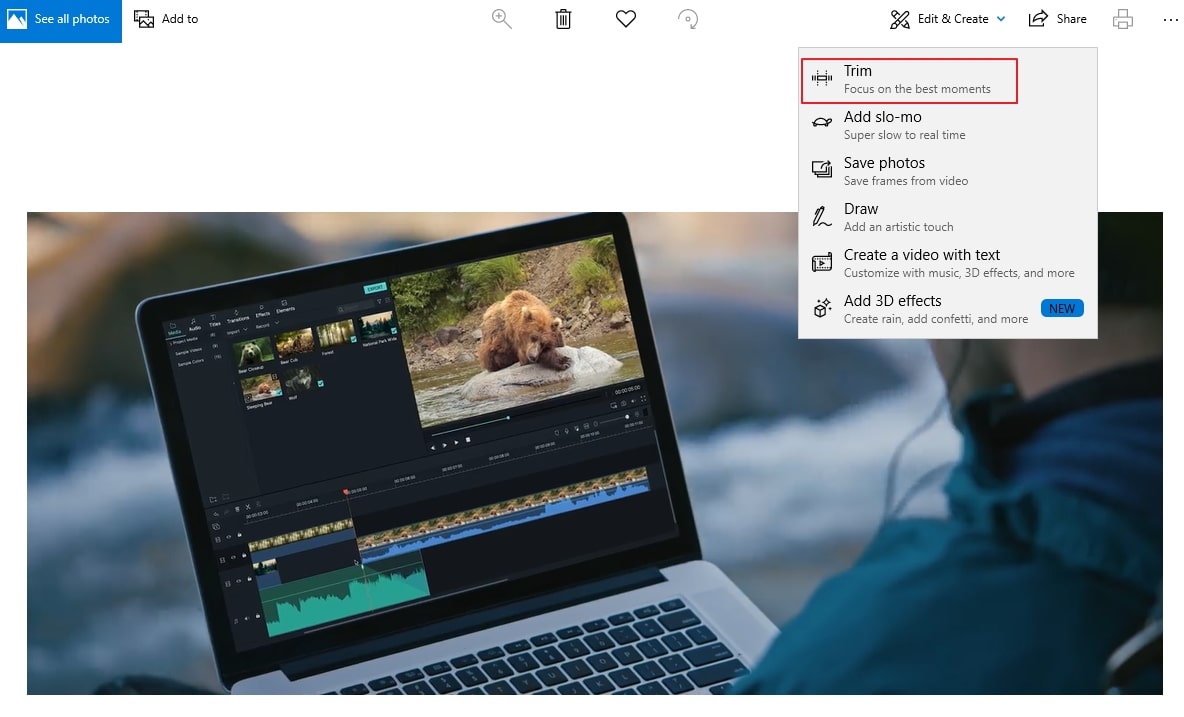
Schritt ii: Tippen Sie auf das Video, um auf die Menüleiste zuzugreifen. Sobald die Menüleiste oben angezeigt wird, klicken Sie auf Bearbeiten und Erstellen > Trimmen.
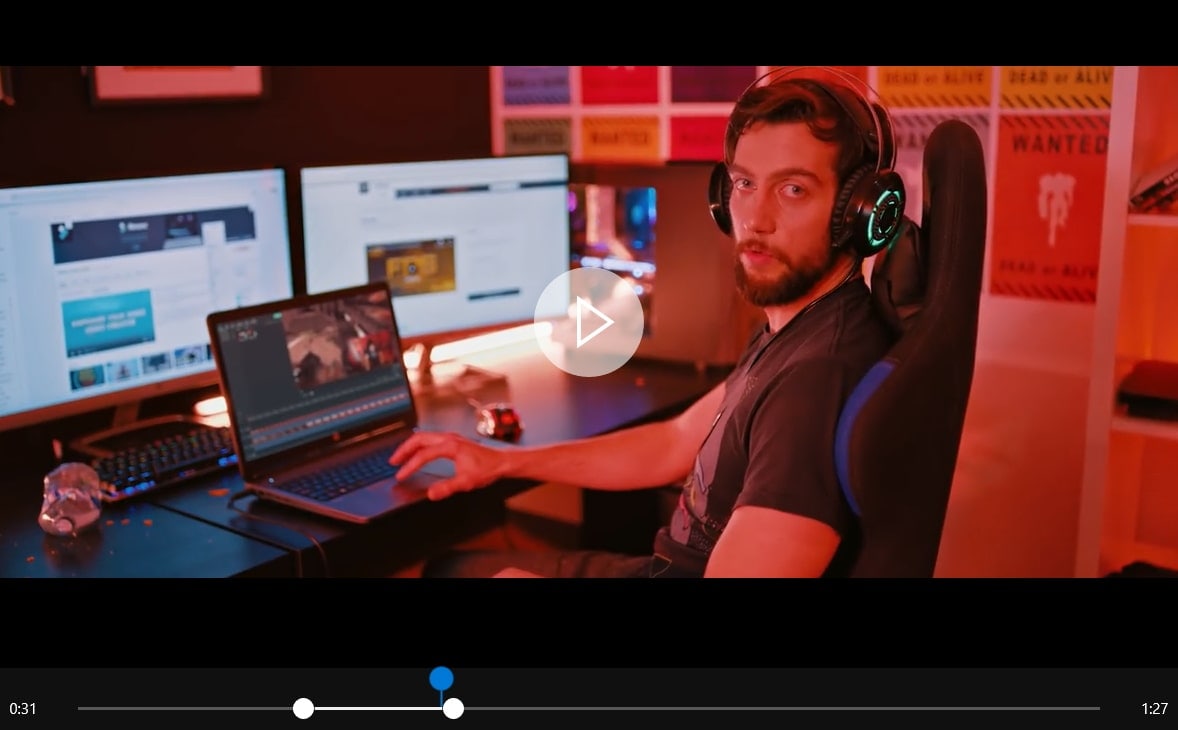
Schritt three: Im unteren Teil des Bildschirms befinden sich drei Kreise. Anfang und Ende der Markierungsclips werden durch zwei kleine weiße Kreise dargestellt. Um die unerwünschten Teile abzuschneiden, müssen Sie die Markierungskreise ziehen und anpassen. Die Bewegung der Markierungen zeigt einen Text an, der die gesamte ausgewählte Länge des Clips über der Markierung angibt. Die größere Markierung repräsentiert den aktuellen Punkt Ihres Videoclips. Stellen Sie sicher, dass Sie das Video ziehen und anpassen, um alle wichtigen Teile in das Video aufzunehmen.
Schritt 4: Wenn Sie mit den Änderungen zufrieden sind, klicken Sie im oberen Menü auf das Symbol Speichern. Der Prune wird als Kopie gespeichert, ohne dass sich dies auf Ihr Originalvideo auf Ihrem Windows-Computer auswirkt.
Teil two: Alternative Methode: Videos schneiden mit VLC
Nun, wie wir Ihnen am Anfang versprochen haben, ist es Zeit für den Bonus-Tipp! Sie haben verstanden, wie Sie Videos in Windows 10-Fotos zuschneiden. Lassen Sie uns dice Magie von VLC erkunden. Wenn Windows 10 Photos das einfache Zuschneiden für erweiterte Funktionen in der Grundstufe ermöglicht, können Sie VLC ausprobieren. Für andere Betriebssysteme als Windows wie Fedora, Ubuntu oder Mac können Sie Windows x-Fotos nicht verwenden. Daher ist VLC eine gute Pick für die plattformübergreifende Videobearbeitung.
Es ist wichtig, VLC auf die neueste Version zu aktualisieren, um dice vollständigen Funktionen dieser Anwendung zu erkunden. Es unterstützt eine Vielzahl von Multimediadateien zum Bearbeiten von Videos sowie Streaming-Protokolle und Video-Discs.
Hier finden Sie eine schrittweise Anleitung zum Trimmen von Videos in VLC.
- Wenn Sie dice neueste Version von VLC Media Role player auf Ihrem Windows- oder anderen Computer aktualisiert und installiert haben, starten Sie sie und rufen Sie das Menü "Ansicht" auf, um dice Pick "Erweiterte Steuerelemente" zu aktivieren.
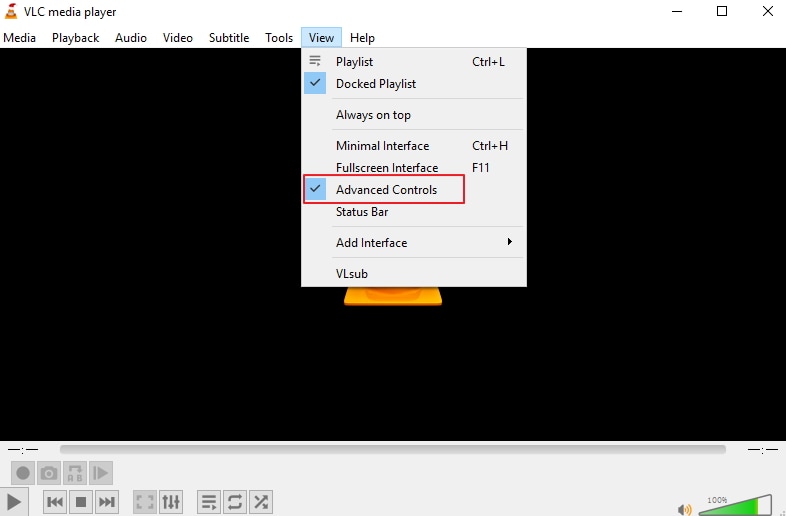
- Bei Aktivierung der Choice "Erweiterte Steuerelemente" werden vier zusätzliche Schaltflächen über der Wiedergabe- / Pause-Schaltfläche des VLC Media Players angezeigt. Jetzt müssen Sie das Video über "Datei öffnen" hinzufügen. Sie können dies auch tun, indem Sie das Video ziehen und ablegen.
- Wählen Sie die Position aus, an der Sie das Video aufbewahren möchten, und drücken Sie gleichzeitig die Wiedergabe- und Aufnahmetaste.
- Tippen Sie nun erneut auf die Schaltfläche "Aufnahme", um dice Aufnahme zu stoppen. Dieser Prune wird automatisch als MP4-Mediendatei gespeichert. Sie finden es im Ordner "Bibliotheken / Videos", wenn es sich um einen Windows seven-PC handelt.
Hinweis: Sie müssen nicht zuschneiden, indem Sie das Video hier ausschneiden, sondern den gewünschten Teil mit dem eingebauten VLC-Decoder aufnehmen. Bewegen Sie sich mit der Schaltfläche "Bild für Bild" im Abschnitt "Erweiterte Steuerung" (die letzte Schaltfläche von links) zu dem genauen Bild, mit dem Sie Ihre Aufnahme beginnen möchten.
Schlussfolgerung
Aus dem obigen Artikel haben wir herausgefunden, dass das Zuschneiden von Videos in VLC- und Windows ten-Fotos ihre eigenen Vorteile hat. Während Sie in Windows ten-Fotos die einfache Bedienung zum Zuschneiden des Clips erhalten, nimmt VLC einige Zeit in Anspruch. Wenn es jedoch um mehr Funktionen in der Videobearbeitung geht, lid VLC sicherlich bessere Brownie-Punkte. Aber schließlich müssen Sie auswählen, was für Ihre Videobearbeitungsanforderungen zu Ihnen passt. Wenn Sie Videos einfach zuschneiden möchten, können Sie Wondershare Filmora X
 Sicherer Download
Kaufen Sie Filmora auf Ihrem Smartphone und erhalten Sie einen exklusiven Rabatt!
15% Rabatt auf Win 15% Rabatt auf Mac
*Produkt- und Rechnungsinformationen werden Ihnen nach dem Kauf via Email zugesendet.
Source: https://filmora.wondershare.de/windows-10-photos/trim-videos-windows-10-photos.html
Posted by: zielinskithencerest1951.blogspot.com
0 Response to "Bild Aus Video Schneiden Windows 10"
Post a Comment